
Amigos, si notaron que Cinema HD dejó de funcionar, no son los únicos. En los últimos meses muchos usuarios han reportado errores de carga, enlaces que no reproducen o directamente la aplicación que no abre.
La buena noticia es que todavía es posible instalar Cinema HD en Smart TV y Android, siempre que uses una versión compatible y sigas el proceso correcto.
En esta guía te explico cómo instalarlo paso a paso en:
- 📺 Smart TV (Android TV, TV Box, Fire Stick y dispositivos similares)
- 📱 Celulares Android
¿Por Qué Cinema HD Dejó de Funcionar?
Antes de reinstalar, es importante entender qué pasó.
Las razones más comunes por las que Cinema HD dejó de funcionar son:
- Versiones antiguas que quedaron obsoletas
- Problemas con servidores de enlaces
- Bloqueos por actualizaciones del sistema
- Datos corruptos en caché
- APK no actualizado
En la mayoría de los casos, el problema se soluciona instalando una versión actualizada desde cero.
Cómo Instalar Cinema HD en Smart TV (Android TV, TV Box y Fire Stick)
Esta sección aplica para:
- Smart TV con Android TV
- TV Box Android
- Fire Stick
- Dispositivos Android TV
Paso 1: Eliminar Versión Antigua
Antes de instalar la nueva versión:
- Ve a Ajustes.
- Aplicaciones.
- Busca Cinema HD.
- Desinstálalo completamente.
- Reinicia el dispositivo.
Esto evita conflictos con versiones antiguas.
Paso 2: Instalar Downloader
- Entra en la tienda de aplicaciones.
- Busca Downloader.
- Instálala.
En Fire Stick también está disponible en la tienda oficial.
Paso 3: Activar Orígenes Desconocidos
En Android TV o TV Box:
- Ajustes.
- Seguridad.
- Activa “Instalar aplicaciones desconocidas”.
- Da permiso a Downloader.
En Fire Stick:
- Configuración.
- Mi Fire TV.
- Opciones de desarrollador.
- Activa “Apps de origen desconocido”.
Paso 4: Descargar e Instalar Cinema HD
- Abre Downloader.
- Introduce el enlace o código correspondiente en la app de downloader el cual es el siguiente:

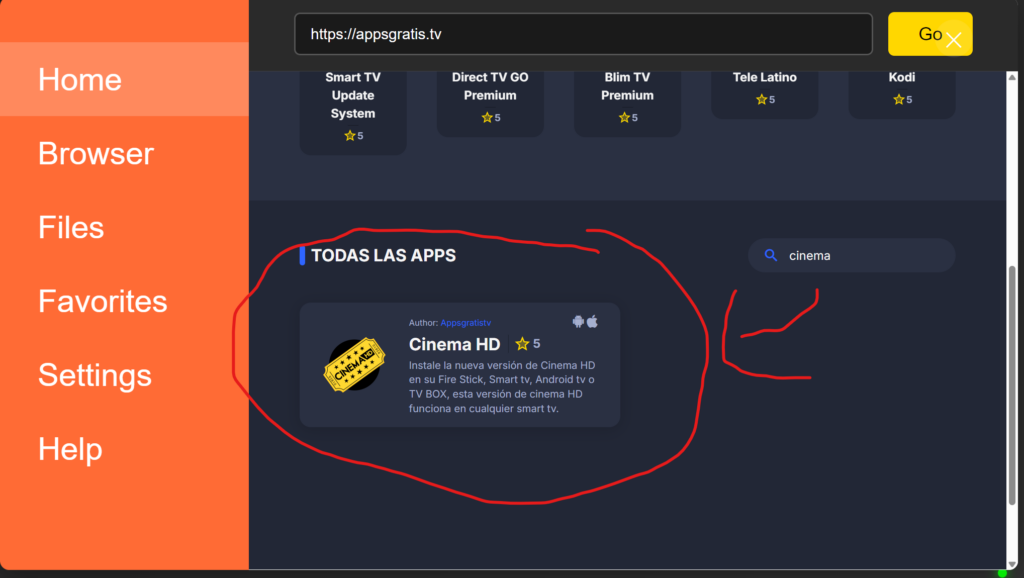
- Te abrirá una tienda de apps secreta, busca la app de Cinema HD
- Instálalo.
- Abre la aplicación.
Si la versión es compatible, Cinema HD volverá a funcionar correctamente.
Cómo Instalar Cinema HD en Celulares Android
Si quieres usarlo en tu teléfono, el proceso es similar.
Paso 1: Eliminar Versión Anterior
- Ve a Ajustes.
- Aplicaciones.
- Busca Cinema HD.
- Desinstálalo.
- Reinicia el teléfono.
Paso 2: Descargar Downloader
- Abre Google Play Store.
- Busca Downloader.
- Instálalo.
Paso 3: Permitir Instalaciones Externas
- Ajustes.
- Seguridad.
- Activa “Instalar apps desconocidas”.
- Permite acceso a Downloader.
Paso 4: Instalar la Nueva Versión
- Abre Downloader.
- Introduce el código siguiente en tu app de downloader para obtener Cinema HD

- Te abrirá una tienda de Apps secreta para Android e iOS busca la app de Cinema HD

- Instálalo.
- Abre la app.
¿Qué Hacer Si Cinema HD Sigue Sin Funcionar?
Si después de instalarlo aún falla, prueba:
- Limpiar caché de la aplicación.
- Verificar conexión a internet.
Consejos para Mejor Rendimiento en Smart TV
- Usa conexión Ethernet si tienes TV Box.
- Mantén al menos 2 GB de espacio libre.
- Cierra aplicaciones en segundo plano.
- Actualiza el sistema Android TV si hay actualización disponible.
¿Funciona Cinema HD en 2026?
Sí, pero depende de usar la versión correcta que te compartimos en este articulo. Muchas veces cuando la app “deja de funcionar” en realidad es una versión antigua la que está causando el problema.
Instalando la versión actualizada, la mayoría de usuarios logra que vuelva a funcionar en Smart TV y Android.
Conclusión
Si Cinema HD dejó de funcionar en tu Smart TV, TV Box, Fire Stick o celular Android, la solución más efectiva es eliminar la versión antigua e instalar nuevamente el APK actualizado mediante Downloader con los codigos que te compartimos en este articulo.
Siguiendo los pasos de esta guía, podrás volver a usar Cinema HD correctamente en la mayoría de dispositivos Android.